 FileJoker
Czy Filejoker jest wolny? 7 wskazówek, jak zwiększyć prędkość pobierania
Filejoker to niezawodna i powszechnie używana usługa hostingu plików. Jednak niektórzy użytkownicy mogą czasami doświadczyć wolnych prędkości pobierania. Jeśli jesteś jednym z nich — nie martw się. Istnieje kilka sposobów na poprawę jakości pobierania. W tym artykule przedstawiamy 7 praktycznych i skutecznych wskazówek, które pomogą Ci zwiększyć prędkość pobierania z Filejoker — niezależnie od tego, czy masz konto darmowe, czy premium.
Zawartość
- 1 1. Użyj profesjonalnego menedżera pobierania
- 2 2. Przejdź na Filejoker Premium
- 3 3. Przełącz się na połączenie przewodowe
- 4 4. Unikaj godzin szczytu
- 5 5. Wyczyść pamięć podręczną przeglądarki lub użyj innej
- 6 6. Tymczasowo wyłącz VPN lub serwery proxy
- 7 7. Zamknij aplikacje działające w tle
- 8 Podsumowanie
1. Użyj profesjonalnego menedżera pobierania
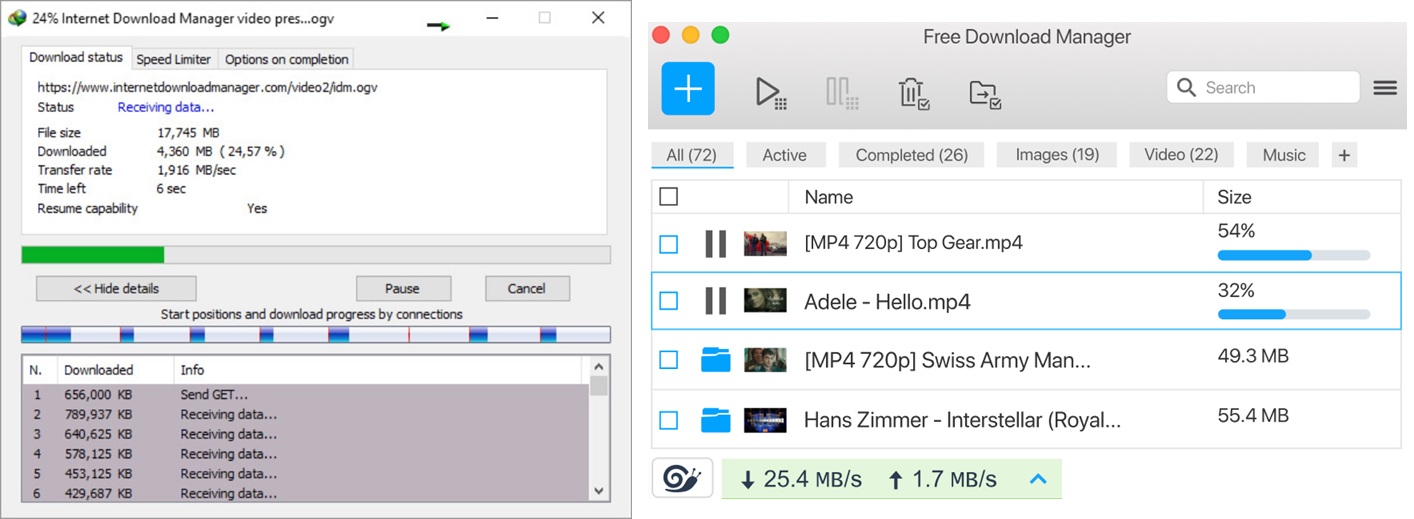
Menedżery pobierania takie jak Internet Download Manager (IDM) lub JDownloader mogą zoptymalizować prędkość pobierania, dzieląc pliki na wiele wątków. Ta metoda znacznie skraca czas pobierania dużych plików i pomaga uniknąć przerw.
2. Przejdź na Filejoker Premium
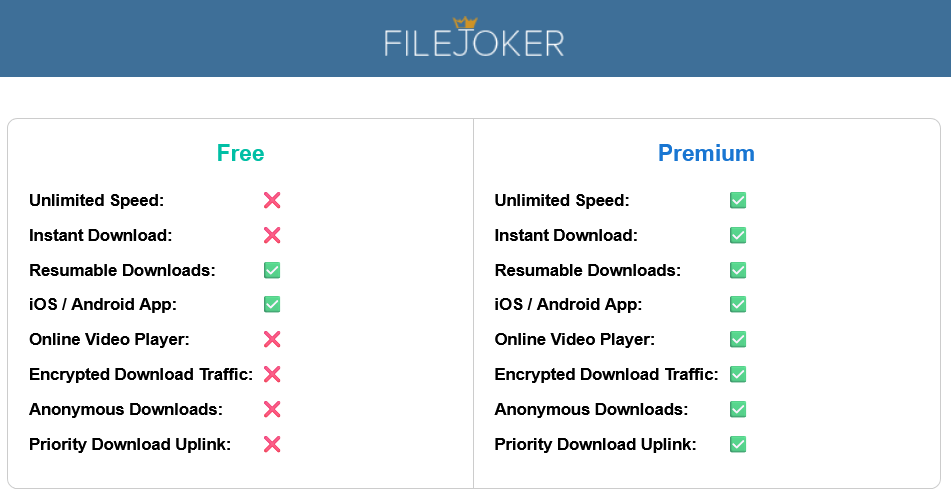
Jednym z największych ograniczeń darmowego konta Filejoker jest ograniczona prędkość i czas oczekiwania. Użytkownicy premium korzystają z:
- Braku limitów prędkości
- Możliwości pobierania wielu plików jednocześnie
- Braku limitu wielkości plików
- Braku czasu oczekiwania pomiędzy pobraniami
Jeśli często pobierasz pliki, konto premium to najprostszy sposób na pełne wykorzystanie możliwości Filejoker.
Zobacz opcje premium: https://filejoker.com.tr/pl/premium/
3. Przełącz się na połączenie przewodowe
Wi-Fi jest wygodne, ale często niestabilne. Zakłócenia sygnału, odległość od routera lub zatłoczona sieć mogą obniżyć prędkość. Aby uzyskać stabilniejsze i szybsze połączenie, podłącz komputer bezpośrednio do modemu lub routera za pomocą kabla Ethernet.
4. Unikaj godzin szczytu
Natężenie ruchu w sieci zwykle wzrasta wieczorem i w weekendy. Spróbuj zaplanować pobieranie na późne godziny nocne lub wczesny ranek, aby skorzystać z mniejszego obciążenia sieci — zarówno po stronie Twojego dostawcy internetu, jak i serwerów Filejoker.
5. Wyczyść pamięć podręczną przeglądarki lub użyj innej
Czasami rozszerzenia przeglądarki, ciasteczka lub przepełniona pamięć podręczna mogą zakłócać pobieranie. Regularnie czyść pamięć podręczną, wyłącz zbędne rozszerzenia lub spróbuj innej przeglądarki, takiej jak Firefox lub Opera, jeśli problemy nadal występują w Chrome.
6. Tymczasowo wyłącz VPN lub serwery proxy
VPN mogą zwiększać prywatność, ale często spowalniają połączenie, przekierowując dane przez dodatkowe serwery. Aby przyspieszyć pobieranie, wyłącz tymczasowo VPN lub serwer proxy, szczególnie jeśli korzystasz już z bezpiecznego połączenia.
7. Zamknij aplikacje działające w tle
Upewnij się, że żadne inne aplikacje lub urządzenia nie wykorzystują przepustowości. Wstrzymaj usługi streamingowe, narzędzia do synchronizacji w chmurze (np. Google Drive lub Dropbox) lub inne pobierania działające w tle. Uwolnisz w ten sposób więcej zasobów dla Filejoker.
Wskazówka: Użyj Menedżera zadań (Windows) lub Monitora aktywności (macOS), aby zidentyfikować i zamknąć aplikacje zużywające dużo zasobów sieciowych.
Podsumowanie
Filejoker oferuje szybkie pobieranie — zwłaszcza z kontem premium — ale duże znaczenie mają również Twoje ustawienia sieci i nawyki. Wdrażając powyższe wskazówki, prawdopodobnie zauważysz wyraźną poprawę szybkości i stabilności.
Jeśli mimo wszystko nadal doświadczasz wolnego pobierania, skontaktuj się z zespołem wsparcia Filejoker, aby uzyskać pomoc bezpośrednio.
82