 FileJoker
Pierwsze kroki z Filejokerem: Jak Wykupic
Filejoker oferuje rozwiązanie do przechowywania plików w chmurze, umożliwiające przesyłanie, przechowywanie i udostępnianie plików. Niezależnie od tego, czy potrzebujesz miejsca na osobiste kopie zapasowe, czy sposobu na dystrybucję plików innym, rozpoczęcie pracy z Filejoker jest stosunkowo proste. Ten przewodnik przeprowadzi Cię przez podstawowe kroki, od założenia konta (w tym opcji darmowej) po przesyłanie, pobieranie i udostępnianie plików. Omówimy proces zarówno dla użytkowników darmowych, jak i premium, zapewniając, że będziesz mógł skutecznie poruszać się po platformie, niezależnie od wybranej opcji.
Zawartość
Zakładanie konta w Filejoker
Chociaż możesz pobierać pliki udostępnione przez innych bez konta, rejestracja odblokowuje funkcje, takie jak darmowe miejsce (50 GB według Filejoker) i możliwość zarządzania własnymi przesyłanymi plikami. Oto jak się zarejestrować:
Krok 1: Przejdź do strony rejestracji
Otwórz przeglądarkę internetową i przejdź bezpośrednio na stronę rejestracji Filejoker. Na podstawie badań i zewnętrznych przewodników (takich jak ViooMax) konkretny adres URL rejestracji to:
https://filejoker.net/?op=registration
Uwaga: Kliknięcie standardowych linków „Zarejestruj się” na niektórych stronach Filejoker może przekierować do opcji zakupu konta premium. Bezpośredni link rejestracyjny wydaje się być najpewniejszym sposobem dostępu do formularza rejestracji darmowego konta.
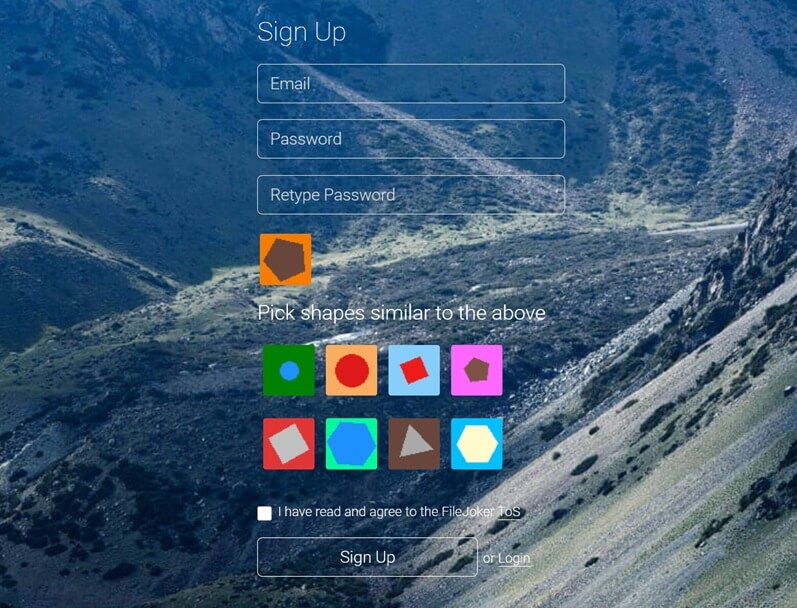
Krok 2: Wypełnij swoje dane
Na stronie rejestracji znajdziesz prosty formularz wymagający:
- Email: Wprowadź prawidłowy adres e-mail. Będzie on używany do weryfikacji konta i komunikacji.
- Hasło: Utwórz silne hasło. Filejoker często zaleca uwzględnienie dużych i małych liter, cyfr oraz symboli dla lepszego bezpieczeństwa.
- Powtórz hasło: Potwierdź wybrane hasło, wprowadzając je ponownie.
Krok 3: Wypełnij captcha
Filejoker używa captcha, aby zapobiec automatycznym rejestracjom. Zwykle polega to na identyfikacji i wybieraniu określonych obrazków lub kształtów zgodnie z podpowiedzią.
- Spójrz na wyświetlony kształt lub obrazek.
- Kliknij wszystkie podobne kształty lub obrazki przedstawione w siatce poniżej.
- Dokładnie postępuj zgodnie ze wszystkimi instrukcjami.
Krok 4: Zaakceptuj warunki i zarejestruj się
- Znajdź pole wyboru oznaczone „Zapoznałem się i akceptuję Warunki korzystania z FileJoker”.
- Zaleca się kliknięcie linku „Warunki” i zapoznanie się z Regulaminem przed zaakceptowaniem.
- Po zapoznaniu się zaznacz pole.
- Kliknij przycisk „Zarejestruj się”.
Krok 5: Zweryfikuj swój adres e-mail
Po wysłaniu formularza rejestracyjnego Filejoker zazwyczaj wysyła e-mail potwierdzający na podany adres.
- Sprawdź swoją skrzynkę e-mail (oraz folder spam/śmieci na wszelki wypadek).
- Otwórz e-mail od Filejoker.
- Kliknij link weryfikacyjny podany w e-mailu.
- Powinieneś zostać przekierowany na stronę Filejoker potwierdzającą aktywację konta.
Gratulacje! Masz teraz zarejestrowane konto Filejoker, prawdopodobnie z korzyściami darmowego konta.
Logowanie do konta
Po rejestracji i weryfikacji możesz się zalogować:
- Przejdź na stronę główną Filejoker.
- Kliknij link „Zaloguj się” (zwykle znajduje się w prawym górnym rogu).
- Wprowadź Email i Hasło, które podałeś podczas rejestracji.
- Kliknij przycisk „Zaloguj się”.
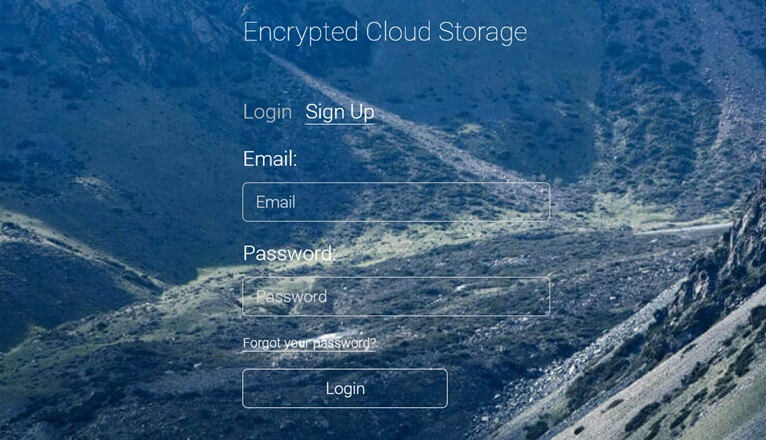
Powinieneś być teraz zalogowany do swojego panelu Filejoker lub obszaru zarządzania plikami.
Przesyłanie plików do Filejoker
Posiadając zarejestrowane konto (nawet darmowe), możesz rozpocząć przesyłanie plików. Interfejs może się nieco różnić, ale ogólny proces obejmuje:
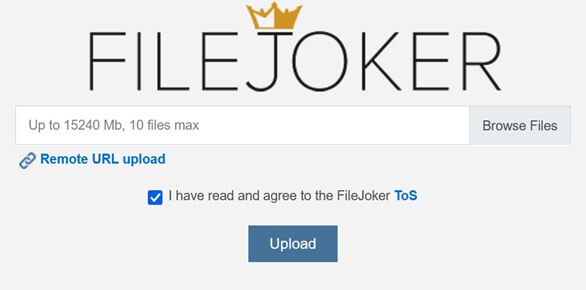
- Znajdź obszar przesyłania: Po zalogowaniu poszukaj przycisku „Prześlij”, obszaru przeciągania i upuszczania lub interfejsu menedżera plików z opcją przesyłania.
- Wybierz pliki:
- Przeciągnij i upuść: Jeśli jest dostępne, po prostu przeciągnij pliki z folderu na komputerze i upuść je w wyznaczonym obszarze w przeglądarce.
- Przeglądaj: Kliknij przycisk „Prześlij” lub „Wybierz pliki”. Spowoduje to otwarcie eksploratora plików na komputerze. Przejdź do plików, które chcesz przesłać, wybierz je (często możesz wybrać wiele plików) i kliknij „Otwórz” lub „Wybierz”.
- Rozpocznij przesyłanie: Proces przesyłania powinien rozpocząć się automatycznie po wybraniu plików lub może wymagać kliknięcia przycisku „Rozpocznij przesyłanie”.
- Monitoruj postęp: Zazwyczaj zobaczysz paski postępu wskazujące stan przesyłania każdego pliku.
- Zakończenie: Po przesłaniu pliki powinny pojawić się na liście plików Filejoker lub w sekcji „Moje pliki”.
Ważne kwestie dotyczące przesyłania:
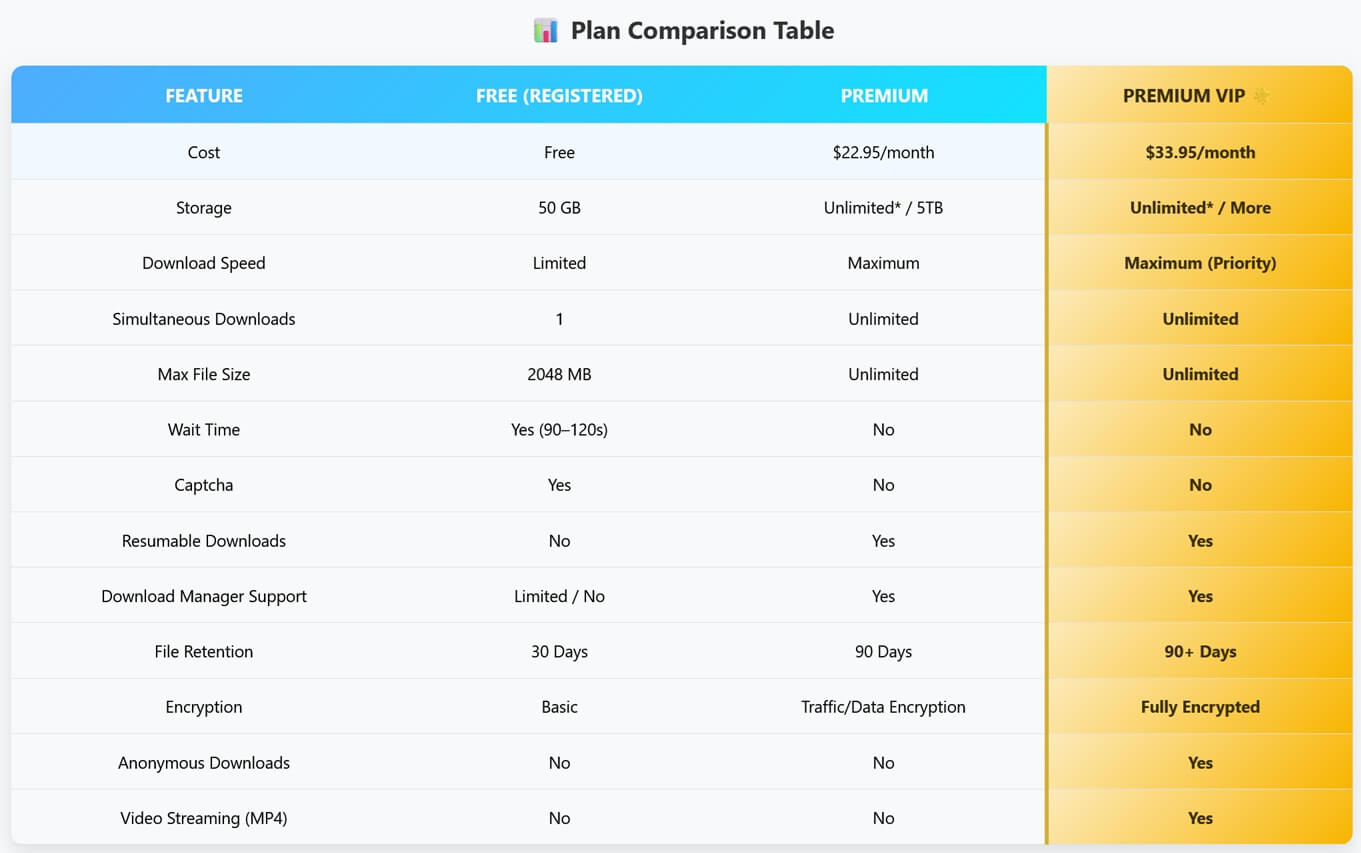
- Ograniczenia rozmiaru plików: Darmowe konta mogą mieć ograniczenia dotyczące maksymalnego rozmiaru pojedynczego pliku, który można przesłać. Konta premium zazwyczaj oferują nieograniczony lub znacznie większy maksymalny rozmiar pliku.
- Ograniczenia przestrzeni dyskowej: Pamiętaj o pojemności swojego konta (np. 50 GB dla darmowych użytkowników, potencjalnie nieograniczona lub 5TB+ dla premium).
Pobieranie plików z Filejoker
Pobieranie plików to podstawowa funkcja, ale doświadczenie znacznie różni się między użytkownikami darmowymi a premium.
Krok 1: Uzyskaj link do pobrania
Potrzebujesz konkretnego adresu URL Filejoker dla pliku, który chcesz pobrać. Może to być link udostępniony przez kogoś lub link do pliku na Twoim koncie.
Krok 2: Przejdź na stronę pobierania
Wklej adres URL Filejoker w pasku adresu przeglądarki i naciśnij Enter.
Tutaj ścieżki się rozchodzą:
- Użytkownicy darmowi:
- Prawdopodobnie zobaczysz opcje „Darmowe pobieranie” lub „Wolne pobieranie”. Kliknij tę opcję.
- Czas oczekiwania: Oczekuj licznika czasu (np. 90-120 sekund) przed rozpoczęciem pobierania.
- Captcha: Może być konieczne rozwiązanie captcha.
- Ograniczenie prędkości: Prędkość pobierania będzie ograniczona.
- Bez możliwości wznowienia: Jeśli pobieranie zostanie przerwane, zazwyczaj musisz rozpocząć od początku.
- Pojedyncze pobieranie: Zwykle możesz pobierać tylko jeden plik naraz.
- Kliknij końcowy przycisk pobierania, gdy stanie się dostępny po czasie oczekiwania/captcha.
- Użytkownicy premium (zalogowani):
- Powinieneś zobaczyć wyraźny przycisk „Pobieranie premium” lub „Szybkie pobieranie”.
- Bez czasu oczekiwania: Pobieranie zaczyna się natychmiast.
- Bez captcha: Captcha są pomijane.
- Maksymalna prędkość: Pobieranie odbywa się z najwyższą możliwą prędkością.
- Obsługa wznawiania: Pobieranie można wstrzymać i wznowić.
- Równoczesne pobieranie: Możesz pobierać wiele plików jednocześnie.
- Kliknij przycisk pobierania premium.
Krok 4: Zapisz plik
Twoja przeglądarka poprosi o wybranie lokalizacji na komputerze, w której chcesz zapisać pobrany plik. Wybierz miejsce docelowe i kliknij „Zapisz”.
Udostępnianie plików innym
Filejoker umożliwia udostępnianie przesłanych plików poprzez generowanie unikalnego linku do pobrania.
- Zaloguj się: Uzyskaj dostęp do swojego konta Filejoker.
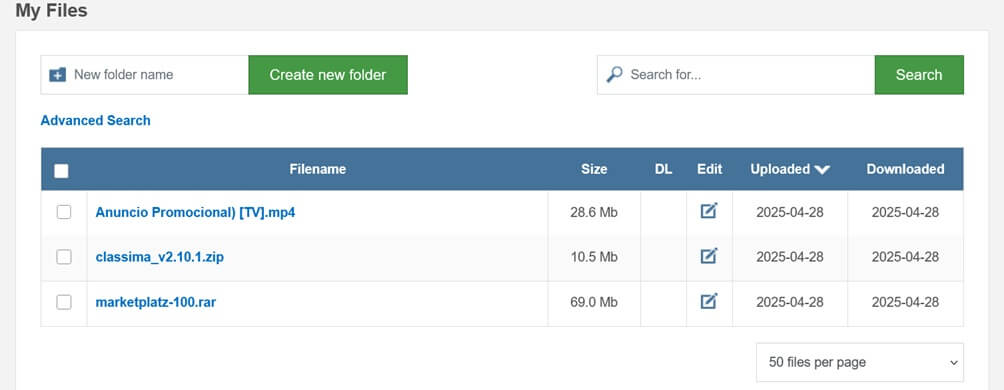
- Przejdź do „Moje pliki”: Przejdź do sekcji zawierającej listę przesłanych plików.
- Wybierz plik(i): Znajdź plik, który chcesz udostępnić. Może być obok niego pole wyboru lub menu opcji.
- Znajdź opcję udostępniania: Poszukaj przycisku/ikony „Udostępnij”, „Pobierz link” lub podobnej.
- Wygeneruj link: Kliknięcie opcji udostępniania powinno wygenerować unikalny adres URL (np.
https://filejoker.net/xxxxxxxxxx). - Skopiuj link: Skopiuj wygenerowany link.
- Rozpowszechnij: Udostępnij ten link osobom, którym chcesz przyznać dostęp do pliku. Mogą one następnie użyć tego linku, aby uzyskać dostęp do strony pobierania, jak opisano w sekcji dotyczącej pobierania.
Kwestie dotyczące udostępniania:
- Dostęp publiczny: Linki generowane w ten sposób są zazwyczaj publiczne. Każdy, kto posiada link, może próbować pobrać plik (z zastrzeżeniem ograniczeń darmowych/premium po jego stronie).
- Ochrona hasłem/zaawansowane udostępnianie: Sprawdź, czy Filejoker oferuje zaawansowane opcje udostępniania, takie jak ochrona hasłem lub daty wygaśnięcia linków (są to często funkcje premium na platformach do przechowywania w chmurze, choć konkretna dostępność w Filejoker wymaga potwierdzenia w interfejsie użytkownika).
Rozpoczęcie pracy z Filejoker obejmuje kilka prostych kroków dotyczących rejestracji, przesyłania, pobierania i udostępniania. Chociaż darmowa opcja oferuje podstawowe funkcje z zauważalnymi ograniczeniami, przejście na premium zapewnia znacznie płynniejsze, szybsze i bogatsze w funkcje doświadczenie. Korzystając z tego przewodnika, powinieneś być dobrze przygotowany do rozpoczęcia korzystania z Filejoker w celu przechowywania i udostępniania plików.
Last Update: 23 czerwca 2025 - 06:51
314